Meta գովազդային արշավ՝ տոմսերի վաճառքի համար
Երբ Meta-ն միացրել եք Esora-ին, Ads Manager-ում կարող եք արշավը նպատակաուղղել տոմսերի գնումներին՝ սեղմումների փոխարեն։ Այս էջում միայն այն կարգավորումներն են, որոնք տարբերվում են ձեր մյուս արշավներից՝ չորս դաշտ և մեկ հղում։ Բյուջեն, լսարանը, գովազդի ցուցադրման վայրերն ու նյութերը կարգավորեք ինչպես սովորաբար։
1. Ստուգեք՝ Meta-ն միացված է
«1. Ստուգեք՝ Meta-ն միացված է» բաժինըesora.app/manage հասցեում բացեք Կարգավորումներ → Ինտեգրումներ բաժինը։ Meta գովազդ բաժնում պետք է երևան ձեր գովազդային հաշիվը, պիքսելը և Վերջին վաճառքը Meta-ին տողը։
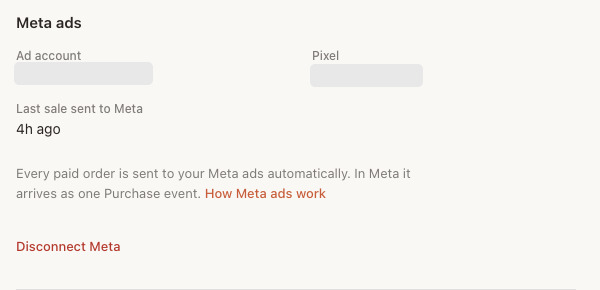
Եթե փոխարենը տեսնում եք Միացնել Meta կոճակը, նախ միացրեք այն․ Meta գովազդ հոդվածում նկարագրված են անհրաժեշտ երկու սեղմումները։ Հիշեք պիքսելի անունը․ այն ընտրելու եք 4-րդ քայլում։
2. Ստեղծեք գովազդի հղումը
«2. Ստեղծեք գովազդի հղումը» բաժինըԿառավարման վահանակում բացեք իվենթը և սեղմեք Կիսվել միջոցառումով կամ անցեք Առաջխաղացում → Հետագծման հղումներ բաժին։ Գրեք՝ որտեղ եք օգտագործելու հղումը, օրինակ՝ «Meta գովազդ · աշնանային համերգ», և սեղմեք Ստեղծել հղում, ապա՝ Պատճենել հղումը։
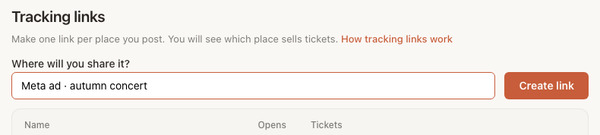
Գովազդը մարդկանց տանելու է այս հասցեով։ Հղումը բացում է ձեր իվենթի էջը գնորդի լեզվով, իսկ դրանով գնված ամեն տոմս հայտնվում է «Վաճառք» էջում՝ հղման անվան տակ։ Այդպես տեսնում եք՝ ինչ վաճառք է բերել գովազդը։ Իվենթի սովորական հասցեն էլ է աշխատում, բայց այդ դեպքում վաճառքները հնարավոր չէ վերագրել գովազդին։ Մանրամասները՝ Հետագծման հղումներ հոդվածում։
3. Արշավի նպատակը՝ Sales
«3. Արշավի նպատակը՝ Sales» բաժինըAds Manager-ում ստեղծեք արշավ՝ Sales նպատակով։
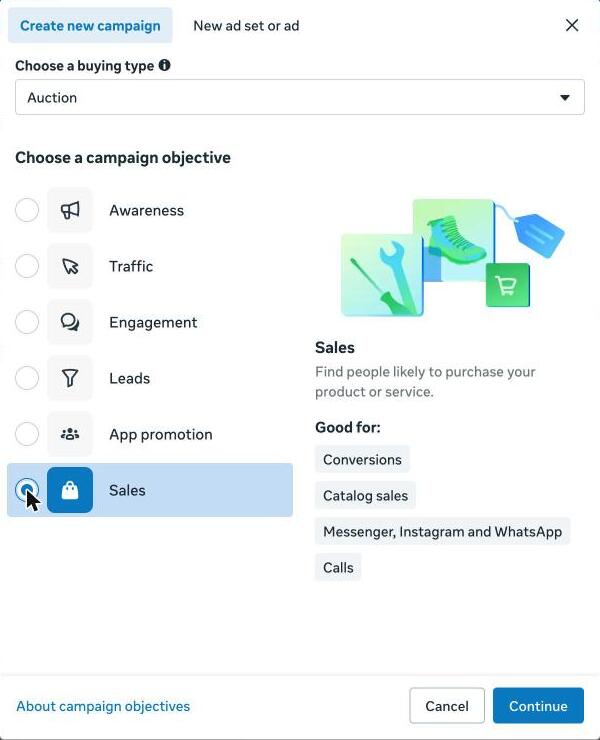
Sales-ն ընտրելով՝ Meta-ին ասում եք, որ ցանկալի արդյունքը գնումն է, ոչ թե սեղմումը կամ դիտումը։ Անվանումն ու բյուջեն սահմանեք ինչպես սովորաբար։
4. Գովազդախումբ․ ձեր պիքսելը և Purchase իրադարձությունը
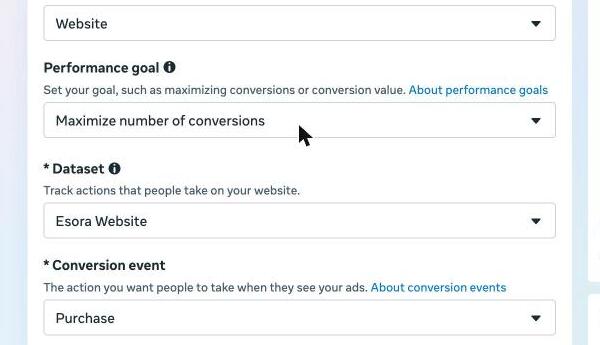
«4. Գովազդախումբ․ ձեր պիքսելը և Purchase իրադարձությունը» բաժինըԳովազդախմբի կոնվերսիաների բաժնում՝
- Conversion location: Website։ Մարդիկ գնում են կատարում Esora-ում ձեր իվենթի էջում։
- Performance goal: Maximize number of conversions։
- Dataset: 1-ին քայլի պիքսելը։ Եթե այն ձեզ համար ստեղծել է Esora-ն, անունը «Esora» է։
- Conversion event: Purchase։ Սա այն իրադարձությունն է, որը Esora-ն ուղարկում է յուրաքանչյուր վճարված պատվերի համար։
Լսարանը, ժամանակացույցն ու գովազդի ցուցադրման վայրերը կարգավորեք ինչպես սովորաբար։
5. Գովազդ․ հղումը՝ որպես անցման հասցե
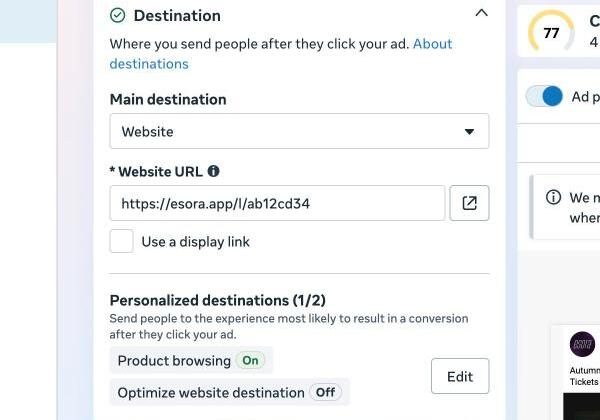
«5. Գովազդ․ հղումը՝ որպես անցման հասցե» բաժինըԳովազդի Destination բաժնում թողեք Website տարբերակը և 2-րդ քայլի հղումը տեղադրեք Website URL դաշտում։
Նկարները կամ տեսանյութերը, տեքստն ու գործողության կոչը ավելացրեք ինչպես սովորաբար, ապա հրապարակեք։
6. Որտեղ են երևում վաճառքները
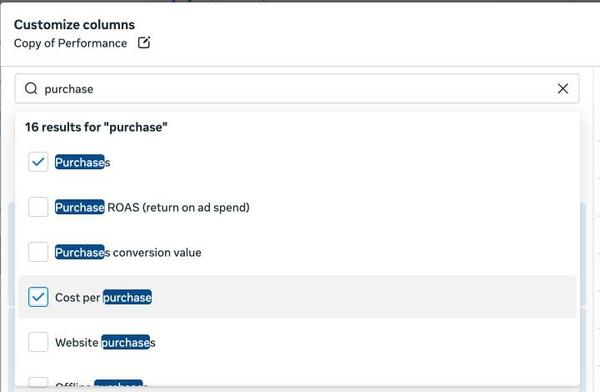
«6. Որտեղ են երևում վաճառքները» բաժինըAds Manager-ում հետևեք երկու ցուցանիշի՝ Purchases և Cost per purchase։ Եթե դրանք աղյուսակում չկան, բացեք Columns → Customize columns, որոնեք «purchase» և նշեք երկուսն էլ։
Մեկ գնումը մեկ պատվեր է՝ անկախ դրանում տոմսերի քանակից։ Հետևաբար մեկ գնման արժեքը մեկ պատվեր ստանալու ձեր գովազդային ծախսն է։
Esora-ում բացեք իվենթի Վաճառք էջը և նայեք Որտեղից են եկել գնորդները բաժինը։ 2-րդ քայլում ստեղծված հղման տողում երևում են գովազդով վաճառված տոմսերն ու ստացված գումարը, իսկ Ձեր Meta գովազդը տողում՝ Esora-ի կողմից ձեր գովազդներին վերագրված տոմսերը և դրանց կողքին՝ ծախսը՝ ըստ Meta-ի։ Թվերը թարմացվում են ամեն ժամ։

Esora-ի և Meta-ի հաշվարկները տարբերվում են, և երկուսն էլ ճիշտ են․ պատճառը բացատրված է Meta-ի հաշվառած գնումները բաժնում։
Հարցեր ունե՞ք։ Կապ հաստատեք մեզ հետ։